
Ausfallsicherheit: zweiter Server
Ein zweiter Lotse-Server (der Shadow) hält ständig eine Kopie und übernimmt von selbst, wenn der Master ausfällt. Ob der Master wirklich weg ist, entscheidet die Mehrheit: die Proxys im Lager und ein kleiner Schiedsrichter an einem dritten Ort.
Empfehlung
Zwei Server an zwei Orten mit eigenem Strom und eigenem Internet (z. B. Büro und Rechenzentrum) plus ein kleiner Rechner (Raspberry Pi) an einem dritten Ort als Schiedsrichter.
| Wer | Wo | Was er tut |
|---|---|---|
| Master A | Ort 1 | arbeitet normal |
| Shadow B | Ort 2 – anderer Strom, anderes Internet | hält eine laufende Kopie, übernimmt bei Ausfall |
| Schiedsrichter C | Ort 3 – z. B. zu Hause oder ein kleiner Cloud-Server | stimmt mit ab, ob A wirklich weg ist |
| Proxy | im Lager (gibt es schon) | stimmt auch mit ab |
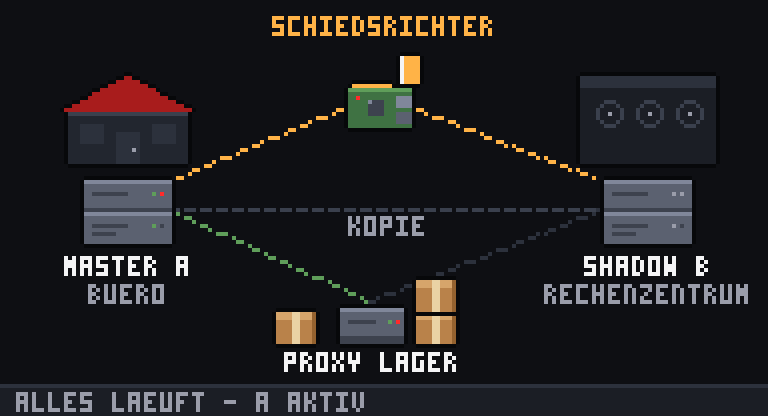
Warum drei Orte? Mit nur zwei Servern weiß keiner, ob der andere ausgefallen ist oder nur die Leitung dazwischen. Dann würden beide gleichzeitig arbeiten – doppelte Bestellungen, doppelter Bestand. Mit einer dritten Stimme gibt es immer eine Mehrheit.
Was passiert wann
| Was fällt aus | Was passiert |
|---|---|
| Master-Server aus | Stationen kurz „Offline“ (lesen geht), nach etwa 1½ Minuten übernimmt der Shadow. Alle arbeiten mit derselben Anmeldung weiter. |
| Internet am Master weg | wie oben. Der Master legt sich nach 45 Sekunden selbst still, damit nie zwei gleichzeitig schreiben. |
| Nur die Leitung zwischen den Servern gestört | nichts – Proxys und Schiedsrichter sehen den Master noch |
| Shadow aus | nichts, der Master arbeitet weiter. Die Absicherung fehlt, bis er zurück ist. |
| Internet im Lager weg | Stationen arbeiten mit der Kopie am Proxy weiter, Buchungen gehen raus, sobald das Netz zurück ist |
| Master kommt zurück | Er merkt die Übernahme, sichert seine Daten und wird selbst Shadow. Zurück nur per Knopf Umschalten. |
Einrichten in 5 Schritten
Verwaltung → System → Ausfallsicherheit. Oben steht, wo ihr gerade seid, darunter der nächste Schritt. Nur Admins.
- Feste Adresse für den Master – am besten ein eigener Name mit HTTPS, z. B.
lotse-a.firma.de. Der Assistent bewertet jede Adresse: grün, gelb oder rot. - Zweiten Server als Shadow koppeln: Linux-Server an einem anderen Ort bereitstellen, den fertigen Befehl aus dem Assistenten dort ausführen. Er fragt nach dem Geheimnis-Schlüssel des Masters – derselbe muss auf beide Server, sonst gehen die Verbindungen zu Amazon, DHL & Co. nach einer Übernahme nicht. Am Ende zeigt er einen Code → im Assistenten eingeben.
- Kopie läuft – von selbst. Der Assistent zeigt den Rückstand (normal: Millisekunden).
- Schiedsrichter koppeln (empfohlen): Raspberry Pi oder Mini-PC an einem dritten Ort, Befehl aus dem Assistenten, Code eingeben. Er speichert keine Lagerdaten.
- Probe „Master abziehen“: einmal nach dem Einrichten, dann jährlich, außerhalb der Packzeiten. Der Master tut 2½ Minuten so, als wäre er weg, der Shadow übernimmt echt. Ergebnis: Bestanden oder Nicht übernommen mit Grund. Danach per Umschalten zurück.
Name oder feste IP?
| Wann | |
|---|---|
| Name mit HTTPS – empfohlen | immer, sobald ein Server im Rechenzentrum oder bei einem Anbieter steht. Jeder Server bekommt seinen eigenen Namen. |
| Feste IP | nur wenn beide Server im selben Netz oder per VPN verbunden sind. Die IP im Router fest vergeben (FRITZ!Box: „Diesem Netzwerkgerät immer die gleiche IPv4-Adresse zuweisen“, UniFi: „Fixed IP Address“). |
Wenn etwas nicht klappt
| Anzeige | Was tun |
|---|---|
| „Niemand stimmt ab“ | Kein Proxy und kein Schiedsrichter in Betrieb → Schritt 4. Bis dahin übernimmt der Shadow nie von selbst. |
| „Geheimnis-Schlüssel am Shadow passt nicht“ | Am Shadow denselben Schlüssel wie am Master eintragen und neu starten |
| Code „gibt es nicht (mehr)“ | Codes gelten 15 Minuten, der Server zeigt dann einen neuen |
| Probe: „Nicht übernommen“ | Meist erreichen Proxys oder Schiedsrichter den Shadow nicht (Firewall, falsche Adresse). Unter „Wer stimmt ab“ nachsehen. |
Gehostet bei FLOTECH? Dann richtet FLOTECH den zweiten Server ein – frag nach, ob er in deinem Paket steckt.
Nicht gefunden, was du suchst? Schreib uns – oder ruf am Gerät über den Knopf „Hilfe“ einen Kollegen.