
Tablet mit Fully Kiosk
Fully Kiosk ist ein Browser für Android-Tablets im Dauerbetrieb: immer Vollbild, nichts zum Wegklicken. Mit Fully Plus siehst du in der Verwaltung Akku und WLAN, kannst das Tablet suchen lassen und nachts abschalten.

Einmal je Tablet einrichten
- Tablet ins Lager-WLAN, Fully Kiosk Browser aus dem Play Store installieren.
- In Fully als Start-URL die Adresse des Proxys mit
/deviceeintragen, z. B.https://192.168.1.20/device. - Code in der Verwaltung eingeben: System → Gerät koppeln → „Wird zu: Tablet“.
Kamera zum Scannen – nur nötig, wenn dein Master kein echtes Zertifikat hat:
- Fully: Advanced Web Settings → Ignore SSL Errors an.
- Fully: Web Content Settings → Enable Webcam Access an, Motion Detection aus (die belegt sonst die Kamera).
- Android: Einstellungen → Apps → Fully Kiosk → Berechtigungen → Kamera: Zulassen.
- Fully neu starten (Menü → Restart App), auf „Kamera“ tippen, einen Barcode testen.
Fully Plus: Akku, Gerät suchen, Nachtruhe
Mit Fully Plus (Lizenz je Tablet, einmalig 8,90 € zzgl. MwSt.) meldet das Tablet Akku, WLAN, Speicher und Modell an Lotse. Du kannst es aus der Verwaltung suchen (Bildschirm an, Ton, „Hier bin ich“), neu laden und nachts abschalten.
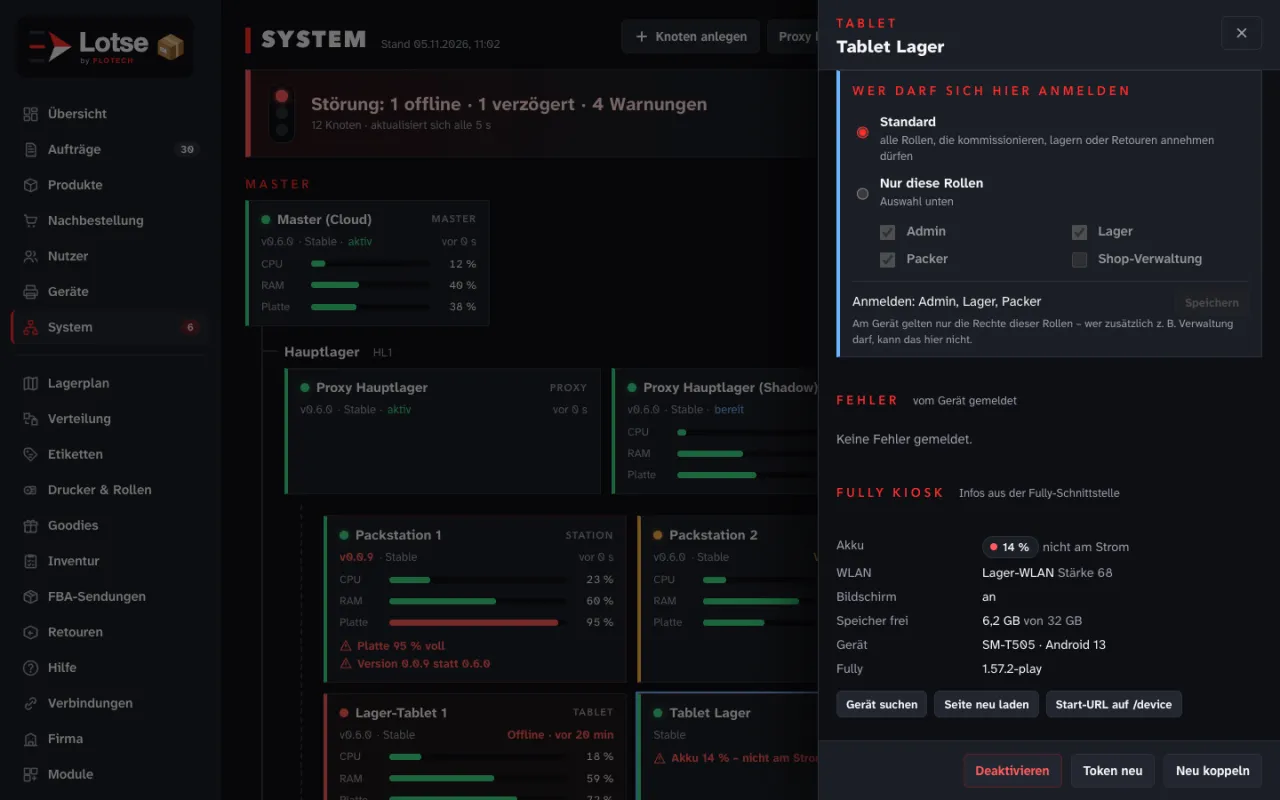
Einmal in den Fully-Einstellungen:
- Advanced Web Settings → Enable JavaScript Interface: an. Darüber spricht Lotse mit Fully.
- Web Content Settings → URL Whitelist: nur die Adresse des Proxys eintragen. Keine fremden Seiten auf dem Lager-Tablet.
- Device Management → Keep Screen On: an.
- Android: Standort-Berechtigung für Fully erlauben – sonst verrät Android den WLAN-Namen nicht.
- Fully-Plus-Lizenz aktivieren.
Nachtruhe
Verwaltung → Geräte → „Bildschirme: Schoner und Nachtruhe“:
- „wirklich abschalten“: Tablet wird nachts dunkel, Antippen weckt es.
- „Fully ganz aus“: Der Bildschirm ist wirklich aus. Dann weckt Antippen nicht – nur die Ein-Taste, ein Hilferuf, der Morgen oder „Gerät suchen“.
Gerät suchen
Verwaltung → System → Tablet anklicken → Gerät suchen. Das Tablet zeigt 30 Sekunden lang „Hier bin ich“ mit seinem Namen, piept und sagt es. Antippen beendet es.
Wenn etwas nicht geht
| Meldung | Lösung |
|---|---|
| „Zugriff auf die Kamera wurde nicht erlaubt“ | Schritt 5, 6 oder 7 fehlt |
| „Kamera braucht HTTPS“ | Die Adresse beginnt mit http:// – auf https:// ändern |
| „Hier wird nicht gekoppelt“ | Der Proxy hält den Browser für einen PC. In Fully bzw. im Handy-Browser öffnen |
| „Kein Fully Kiosk“ in der Verwaltung | JavaScript Interface ist aus, oder es ist ein normaler Browser |
| „nicht angekommen (Gerät offline?)“ | Tablet aus, ohne WLAN oder Lotse nicht offen |
| „Akku 14 % – nicht am Strom“ | Tablet ans Ladegerät |
Nicht gefunden, was du suchst? Schreib uns – oder ruf am Gerät über den Knopf „Hilfe“ einen Kollegen.