
Einlagern, Umlagern, Bestand suchen
Neue Ware einlagern, Ware von einem Fach ins andere bringen, nachsehen, wo etwas liegt. Am Tablet und an der Station, immer mit Scan.

Einlagern
- Kachel Einlagern.
- Produkt scannen oder nach Name, Artikelnummer oder EAN suchen.
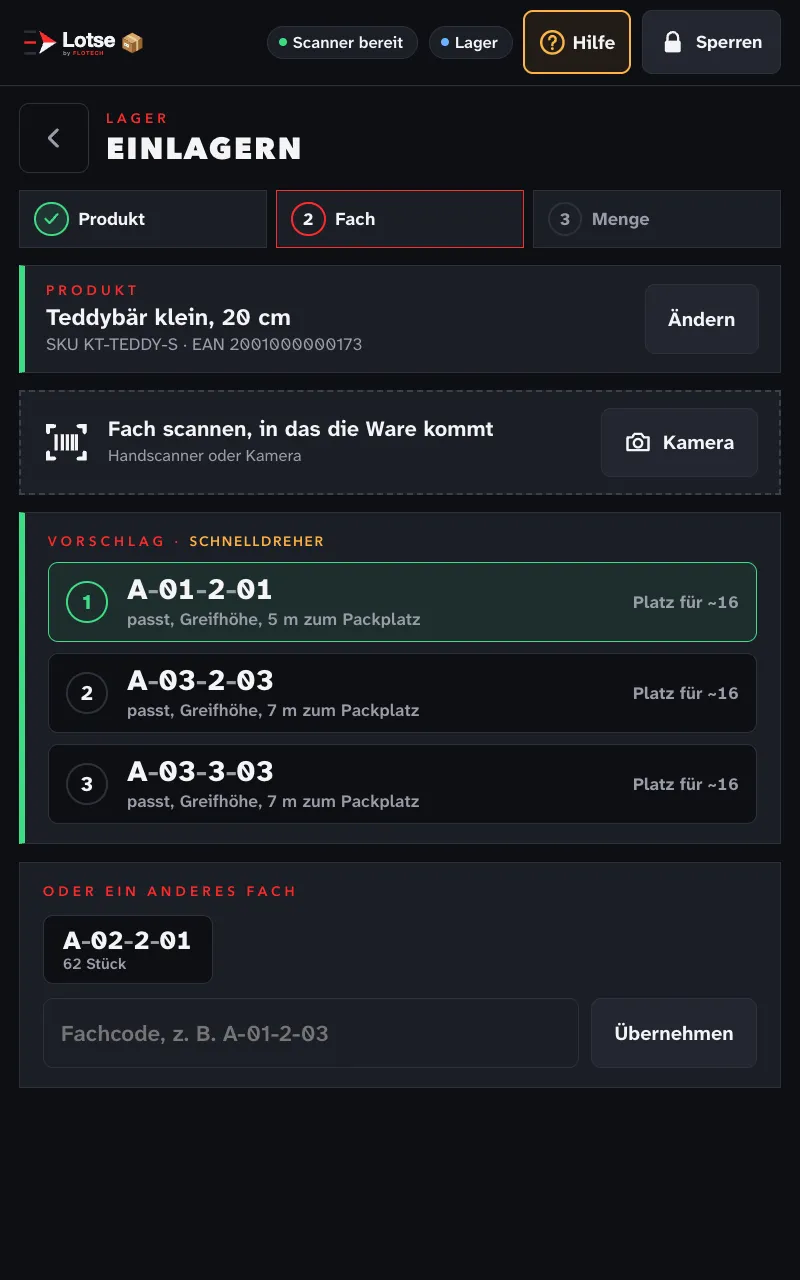
- Fach wählen: Lotse zeigt die drei besten Fächer mit Grund, z. B. „passt, Greifhöhe, 4 m zum Packplatz“. Antippen – oder ein anderes Fach scannen.
- Menge eingeben. Passt die Menge laut Maßen nicht ins Fach, warnt Lotse („Laut Maßen passen nur 2 Stück“) – du darfst trotzdem.
- Bestätigen. Fertig, der Bestand stimmt.
Umlagern
- Kachel Umlagern.
- Produkt scannen oder suchen.
- Von Fach: Die Liste zeigt, wo das Produkt liegt und wie viel.
- Nach Fach: scannen oder den Vorschlag antippen.
- Menge, bestätigen. Beide Fächer stimmen sofort.
Umlager-Aufträge: Plant das Büro in der Verwaltung unter Verteilung eine Umräum-Aktion (z. B. Schnelldreher nach vorn), steht an der Kachel „1 Umlager-Auftrag“. Antippen zeigt die Liste, Schritt für Schritt mit Scan. Frei umlagern geht daneben immer.
Bestand suchen
Kachel Bestand suchen oder einfach auf der Startseite ein Produkt scannen. Du siehst alle Fächer mit Menge. Suchen geht auch mit Text: Name, Artikelnummer, EAN oder Fach.
Wer darf?
Einlagern und Umlagern brauchen das Recht „Ein- und Umlagern“ (Vorlagen Admin und Lager). Ohne Recht ist die Kachel grau mit kurzem Grund. Siehe Nutzer und Rollen.
Tipp: Fächer ohne Etikett? Verwaltung → Lagerplan → Regal oder ganze Regalreihe → Drucken auf ….
Nicht gefunden, was du suchst? Schreib uns – oder ruf am Gerät über den Knopf „Hilfe“ einen Kollegen.