
Tablets und Handys koppeln
Tablets, Handys und Fernseher brauchen nichts zu installieren. Sie öffnen im Browser eine einzige Adresse am Proxy: /device. Dort steht ein Code, den gibst du in der Verwaltung ein – fertig.
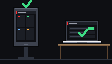
So geht's
- Tablet ins Lager-WLAN (dasselbe Netz wie der Proxy).
- Im Browser die Adresse des Proxys mit
/deviceöffnen, z. B.https://192.168.1.20/device. Die IP des Proxys steht in der Verwaltung unter System beim Proxy. - Das Tablet zeigt einen 6-stelligen Code.
- Verwaltung → System → Gerät koppeln → Code eingeben, bei „Wird zu“ wählen:
| Wird zu | Was das Gerät dann zeigt |
|---|---|
| Tablet | Picken, Einlagern, Umlagern, Bestand suchen, Retouren, Inventur |
| Lager-Display | den Tagesstand für die Wand |
| Begleiter (Arbeitshandy) | Picken für eine bestimmte Station – siehe Begleit-Handy |
- Das Tablet springt von selbst zur richtigen Oberfläche – auch nach jedem Neustart.

Gut zu wissen
- Am PC geht das nicht: Ein normaler PC-Browser bekommt keinen Code. Die Verwaltung öffnest du am PC einfach so im Browser.
- Kamera als Scanner: Tablets und Handys können mit der Kamera scannen. Dafür braucht der Browser HTTPS ohne Warnung. Hat dein Master das „echte Zertifikat“ eingerichtet, wechselt das Tablet nach dem Koppeln von selbst auf eine sichere Adresse – einmal neu anmelden, fertig. Sonst: Fully Kiosk mit „SSL-Fehler ignorieren“.
- Android und
.local: Android findetlotse-proxy.localnicht. Nimm die IP des Proxys. - Als App: Im Chrome-Menü „App installieren“ legt Lotse wie eine App auf den Startbildschirm.
- Für Tablets im Dauerbetrieb empfehlen wir Fully Kiosk: Vollbild, kein Wegklicken, Akku-Anzeige in der Verwaltung.
Router blockt den Namen?
Mit echtem Zertifikat bekommt der Proxy einen Namen im Internet, der auf seine Adresse im Lager zeigt. Manche Router (z. B. die FRITZ!Box ab Werk) blocken solche Namen. Die Verwaltung meldet das unter System → Zertifikate: „Router blockt den Namen“. Solange bleibt alles beim alten Weg, nichts geht kaputt.
| Router | Was tun |
|---|---|
| FRITZ!Box | Heimnetz → Netzwerk → Netzwerkeinstellungen → DNS-Rebind-Schutz → bei „Hostnamen-Ausnahmen“ lager.lotse.flotech.dev eintragen (die Domain steht auch in der Verwaltung unter System → Zertifikate) → Übernehmen |
| UniFi | Einstellungen → Routing → DNS → Eintrag Typ A: der Name aus der Verwaltung, IP des Proxys |
| Pi-hole | Local DNS → DNS Records: Name → IP des Proxys |
| AdGuard Home | Filter → DNS-Umschreibungen: Name → IP des Proxys |
Danach springt die Zeile in der Verwaltung nach spätestens 5 Minuten auf „Router löst den Namen richtig auf“.
Nicht gefunden, was du suchst? Schreib uns – oder ruf am Gerät über den Knopf „Hilfe“ einen Kollegen.