
Retouren annehmen
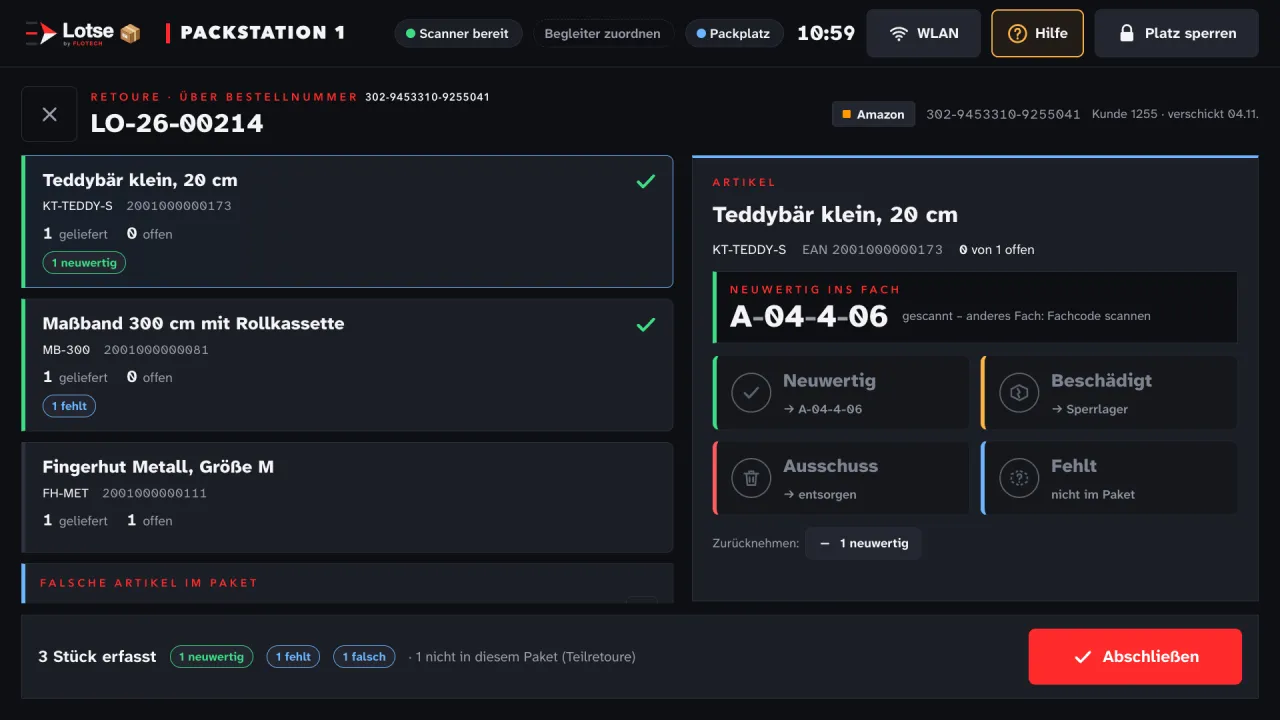
Zurückgekommenes Paket scannen, je Artikel den Zustand wählen, abschließen. Neuwertige Ware geht zurück ins Fach und in den Bestand, der Kanal bekommt Bescheid.

So geht's
Geht an der Station (Packtisch, großer Bildschirm) und am Tablet.
- Station → Retoure annehmen (oder das Retourenlabel einfach in der Auftragsliste scannen). Tablet → Kachel Retoure annehmen.
- Paket scannen. Lotse erkennt das Retourenlabel, die Auftragsnummer, die Bestellnummer des Kanals oder die Sendungsnummer.
- Artikel scannen, Zustand wählen – je Stück ein Knopf:
| Zustand | Was passiert |
|---|---|
| Neuwertig | zurück in den Bestand. Lotse schlägt das Fach vor, in dem der Artikel schon liegt. Anderes Fach? Einfach scannen. |
| Beschädigt | ins Sperrlager, kein verkaufbarer Bestand |
| Ausschuss | weg, kein Bestand |
| Fehlt | war nicht im Paket |
- Abschließen. Das Gerät zeigt, was in welches Fach muss, und meldet die Retoure an den Kanal.
Gut zu wissen
- Teilretoure: Was du nicht anfasst, bleibt offen. Kommt später ein zweites Paket, geht das genauso.
- Falscher Artikel im Paket: Gehört ein gescannter Artikel nicht zum Auftrag, merkt Lotse ihn als „falscher Artikel“.
- FBA-Aufträge kommen nie über diesen Weg zurück – die regelt Amazon.
- Retouren heute: Unter dem Scanfeld stehen die Zahlen des Tages je Kanal.
- Ohne Netz: Die Retoure wird gemerkt und gebucht, sobald der Lotse-Server wieder da ist.
- In der Verwaltung unter Retouren siehst du alle Retouren mit Zustand und ob die Meldung an den Kanal geklappt hat.
Retourenlabel für Kunden
Ein DHL-Retourenlabel, mit dem der Kunde kostenlos zurückschickt, legt Lotse auf Wunsch gleich beim Packen mit ins Paket (z. B. bei Otto Pflicht). Nachträglich: Verwaltung → Auftrag → Retourenlabel drucken auf …. Es kostet erst, wenn der Kunde es benutzt.
Nicht gefunden, was du suchst? Schreib uns – oder ruf am Gerät über den Knopf „Hilfe“ einen Kollegen.