
Veredelung: Gravur, Druck, Stick
Personalisierte Bestellungen – Name auf dem Becher, Text auf der Tasse – laufen vor dem Packen über die Veredelungs-Station. Lotse zeigt den Wunschtext groß, du veredelst, machst ein Foto, fertig.

Was wird veredelt?
- Personalisierung aus dem Shop: Shopify, WooCommerce, eBay und Amazon Custom liefern den Wunschtext mit. Lotse erkennt Text, Zeilen, Schrift, Position und Motiv von selbst.
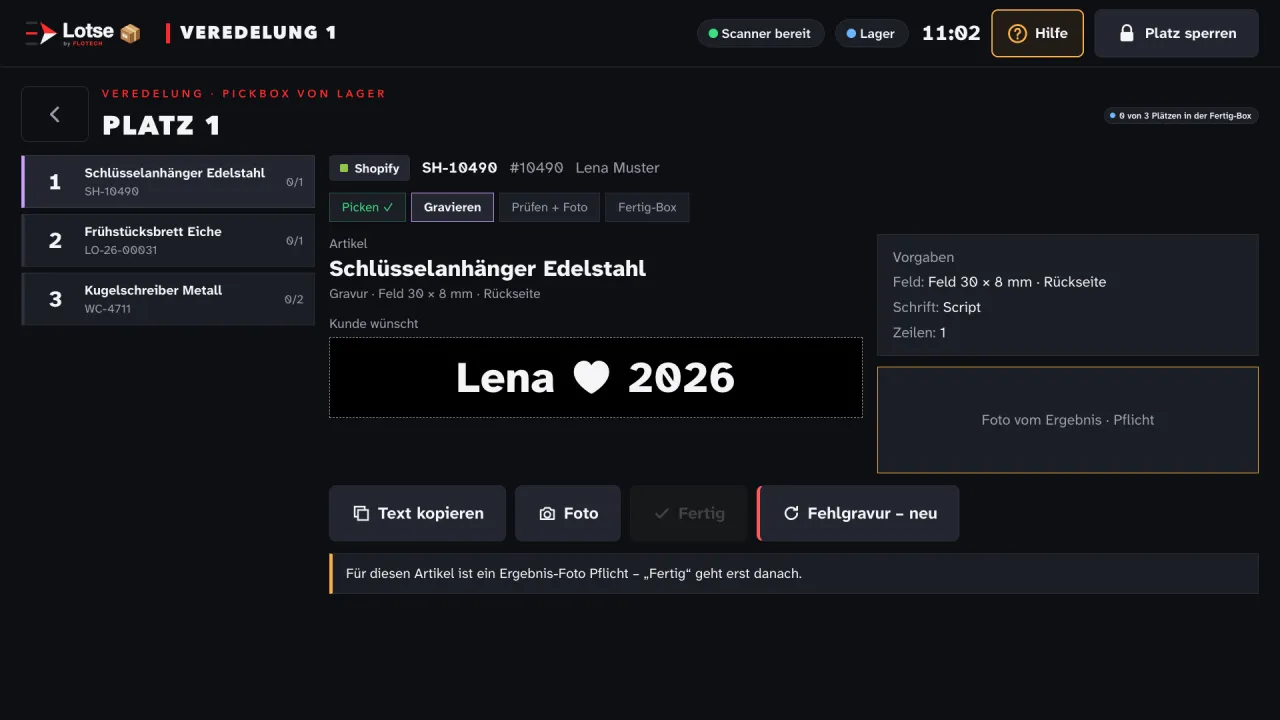
- Produkte „wird veredelt“: Verwaltung → Produkte → Produkt → Veredelung: Art (Gravur, Druck, Stick), Vorgabe für die Station (z. B. „Feld 30 × 8 mm · Rückseite“) und ob ein Ergebnis-Foto Pflicht ist.
Solche Aufträge laufen nicht über das normale Picken, sondern über den Weg unten. In der Auftragsliste tragen sie die Kapsel Veredelung.
Ablauf
- Sammeln am Tablet: Kachel Veredelung sammeln. Alle offenen Veredelungs-Aufträge kommen in die Veredelungs-Pickbox mit 20 Plätzen – ein Platz je Auftrag. Gepickt wird wie immer: Fach → Produkt → Menge, Ziel „→ Platz 3“.
- Veredeln an der Station: Pickbox antippen, dann Platz für Platz:
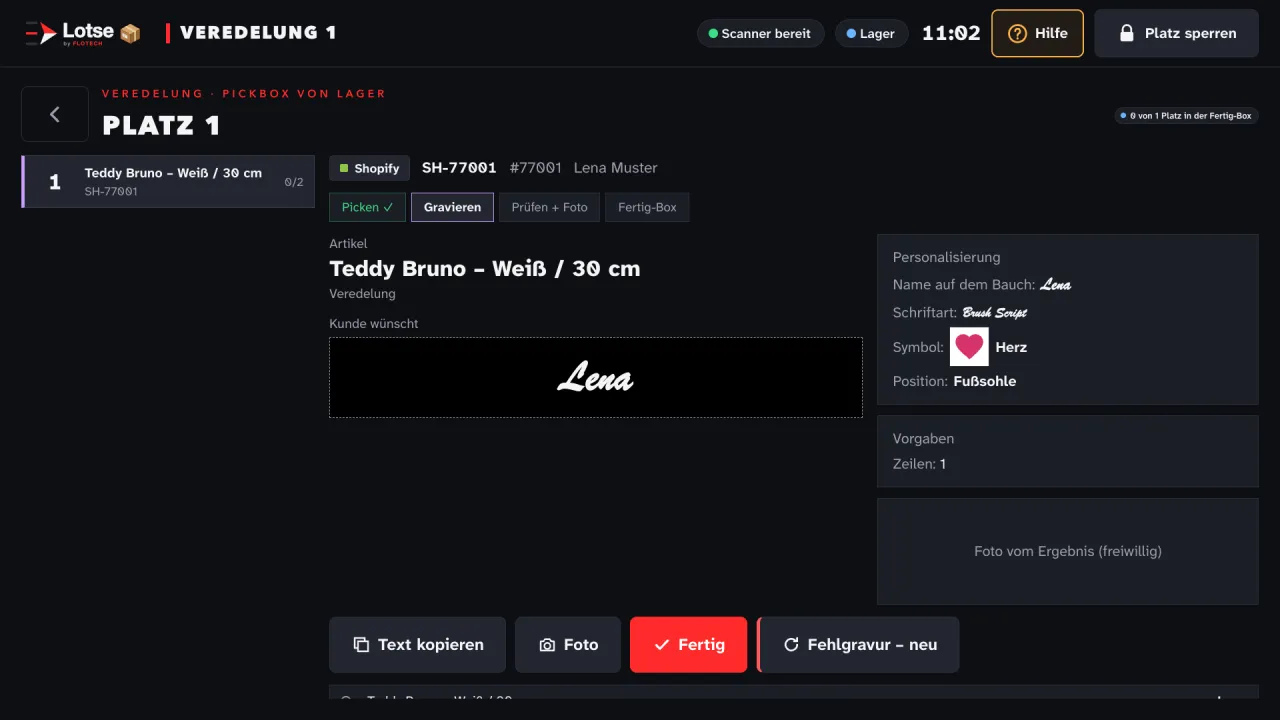
- Artikel und Wunschtext groß, dazu die Vorgaben (Feld, Schrift, Position, Motiv, Hinweis)
- Text kopieren – direkt in die Software deiner Maschine einfügen
- veredeln
- Foto mit der Kamera des Geräts (wenn Pflicht)
- Fertig
- Fertig-Box: Sind alle Stücke fertig, kommt die Box ins Pufferregal. Gepackt wird wie jeder andere Auftrag.
Personalisierung festlegen
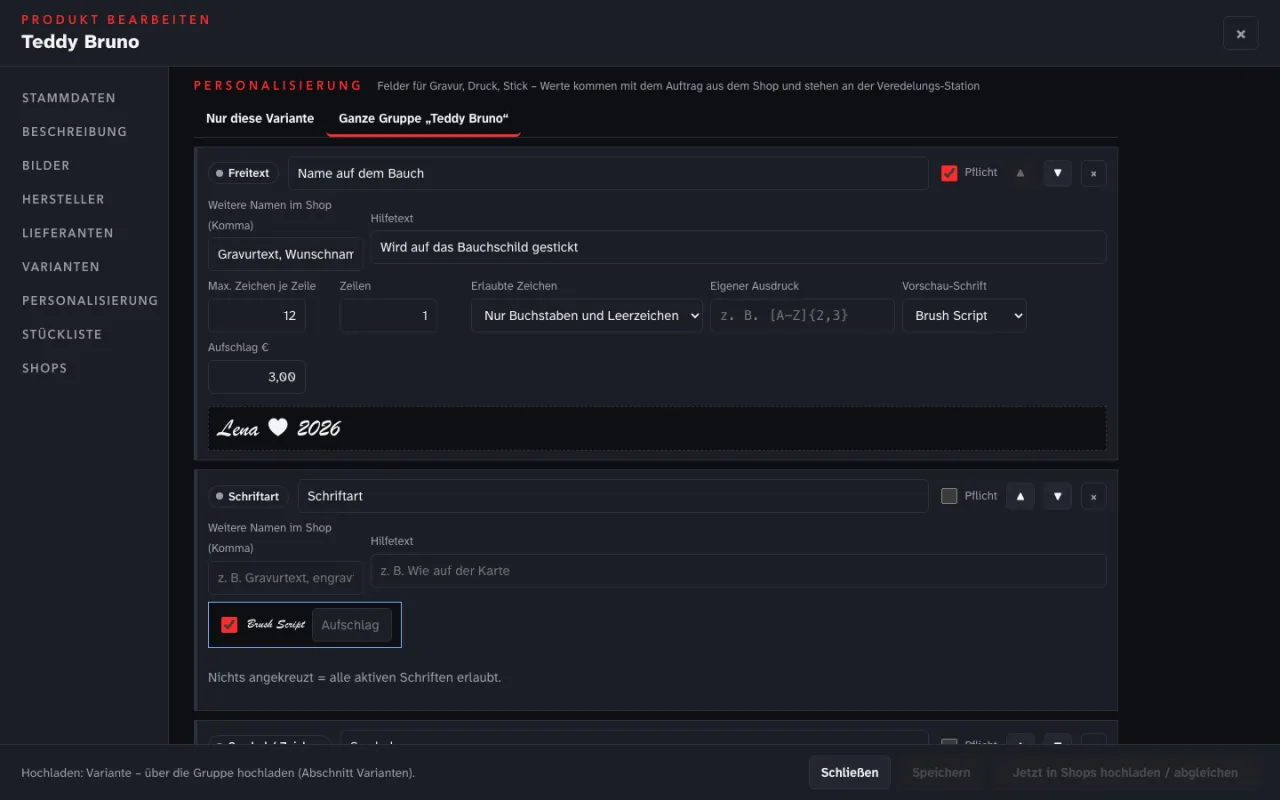
Im Produkt (Vollbild) unter Personalisierung legst du fest, was ein Kunde wählen kann – für ein Produkt oder für die ganze Variantengruppe:
| Feld | Was es kann |
|---|---|
| Freitext | höchstens so viele Zeichen je Zeile, Zeilen, erlaubte Zeichen (z. B. nur Buchstaben), Schrift für die Vorschau |
| Auswahl | feste Werte, z. B. „Vorderseite, Rückseite“ |
| Schriftart | eine der hochgeladenen Schriften |
| Symbol | eines der hochgeladenen Symbole (Herz, Stern …) |
Jedes Feld kann Pflicht sein, einen Hilfetext und einen Preisaufschlag haben. Unter Weitere Namen im Shop trägst du ein, wie dein Shop das Feld nennt (z. B. „Gravurtext“).
Schriften (TTF, OTF, WOFF2) und Symbole (SVG) lädst du im selben Abschnitt hoch. Der Name muss so heißen, wie der Shop die Auswahl schickt.
- Kommt ein Auftrag, prüft Lotse die Werte: zu lang, unbekannte Schrift, Pflichtfeld fehlt … steht als Warnung am Auftrag und an der Station unter Bitte prüfen. Der Wert bleibt trotzdem stehen.
- Die Station zeigt den Text in der gewählten Schrift und Symbole als Bild – auch wenn das Internet weg ist. Preisaufschläge siehst du nur in der Verwaltung.
- Das Eingabeformular für Kunden im Shop kommt später. Bis dahin nimmt Lotse die Felder, die deine Shop-App schickt.
Fehlgravur
Danebengegangen? Fehlgravur – neu: Das Stück ist Ausschuss, Lotse zeigt das Fach für ein neues Stück. Fach scannen, Produkt scannen, neu veredeln. Ist nichts mehr da, bleibt der Platz offen und Lotse sagt es.
Eigene Veredelungs-Station
Koppelst du einen Bildschirm mit „Wird zu: Veredelungs-Station“, startet er nach dem Anmelden direkt in der Veredelung, ohne Umweg über die Startkacheln. Umstellen geht später in der Verwaltung unter System → Station → Typ. Ein Begleit-Handy kannst du auch dieser Station zuordnen.
Wer darf?
Recht „Veredeln“ (Vorlagen Admin und Lager). Eine eigene Rolle für die Gravur legst du im Rollen-Editor an: Kommissionieren + Veredeln. Siehe Nutzer und Rollen.
Hinweis: Lotse steuert keine Maschine. Es sagt, was drauf soll, und merkt sich, dass es erledigt ist – mit Foto.
Nicht gefunden, was du suchst? Schreib uns – oder ruf am Gerät über den Knopf „Hilfe“ einen Kollegen.