
Umzug von JTL
Artikel und JTL-Bestand kommen per CSV aus der JTL-Ameise in Lotse. Das Lager wird in Lotse neu gezeichnet und neu beklebt. Ein Artikel entsteht erst, wenn am Wagen seine Menge im neuen Fach bestätigt ist – so kommt nichts Ungeprüftes in Lotse.
In Kürze
Wawi einfrieren → CSV-Dateien exportieren → in Lotse sechs Schritte: Dateien hochladen → Spalten prüfen → Daten prüfen → Umzugsliste füllen → Lager bereit? → Umzug zählen (ein Lauf je Regal oder Raum) → Kanäle in Lotse verbinden.
Was mitkommt
| Daten | Kommt mit? |
|---|---|
| Artikel (Artikelnummer, EAN, Name, Gewicht, Maße, Preis, FNSKU, Zoll, Mindestbestand) | ja, sobald am Wagen bestätigt |
| Bestand je Lagerplatz | als Soll am Wagen; gebucht wird, was gezählt ist |
| Alte Lagerplätze | nur als Hinweis: das alte Schild wird am Wagen gescannt |
| Hersteller, Lieferant, Einkaufspreis | ja |
| Offene Aufträge | nein – Lotse holt sie selbst aus den Kanälen (sonst doppelter Versand) |
| Kunden | nein – Lotse braucht Adressen nur am Auftrag |
| Rechnungen, Belege | nein – bleiben in JTL. JTL wegen der Aufbewahrungspflicht nicht löschen |
Vorher
- In Lotse den Lagerplan bauen und übernehmen (Verwaltung → Lagerplan), Fachetiketten drucken und kleben.
- Kanäle in Lotse eintragen, aber noch nicht abrufen lassen.
Stichtag: Wawi einfrieren
Am besten zwischen zwei Versandtagen, z. B. Freitagabend.
- In JTL alle Aufträge des Tages versenden.
- Ab jetzt nichts mehr in JTL buchen. Abgleiche mit den Kanälen pausieren.
- Das Datum des Exports ist der Stichtag.
Export aus der JTL-Ameise
| Datei | In der Ameise | Felder |
|---|---|---|
| Artikel (Pflicht) | Export → Artikel → Artikeldaten | Artikelnummer, Artikelname, GTIN/EAN, Gewicht, Länge, Breite, Höhe, VK Brutto; wenn vorhanden FNSKU, Zolltarifnummer, Herkunftsland, Mindestbestand |
| Bestand (empfohlen) | Export → Lagerbestände (je Lagerplatz) | Artikelnummer, Lagerplatz, Anzahl |
| Alle Lagerplätze (optional) | JTL-WMS → Lagerplätze | Lagerplatz |
Format CSV mit Semikolon und Kopfzeile. Die Zeichenkodierung erkennt Lotse selbst.
Achtung Excel: Excel macht aus langen EANs gern 4,00638E+12. Am besten direkt aus der Ameise nehmen.
In Lotse: Schritt für Schritt
Verwaltung → Von JTL umziehen. Oben die Leiste: erledigt, dran oder gesperrt. Darunter steht in einem Satz, was noch fehlt. Weiter geht erst, wenn der Schritt erledigt ist.
- Dateien hochladen: je Karte CSV wählen. Kunden- oder Auftragsdateien lehnt Lotse ab.
- Spalten prüfen: Lotse schlägt die Zuordnung vor. Ansehen, dann Spalten stimmen.
- Daten prüfen: ein Fall auf einmal (doppelte oder ungültige EAN, Artikelnummer, fehlender Name, Gewicht in Gramm statt kg …). Wählen oder Weiter mit offenen Fällen.
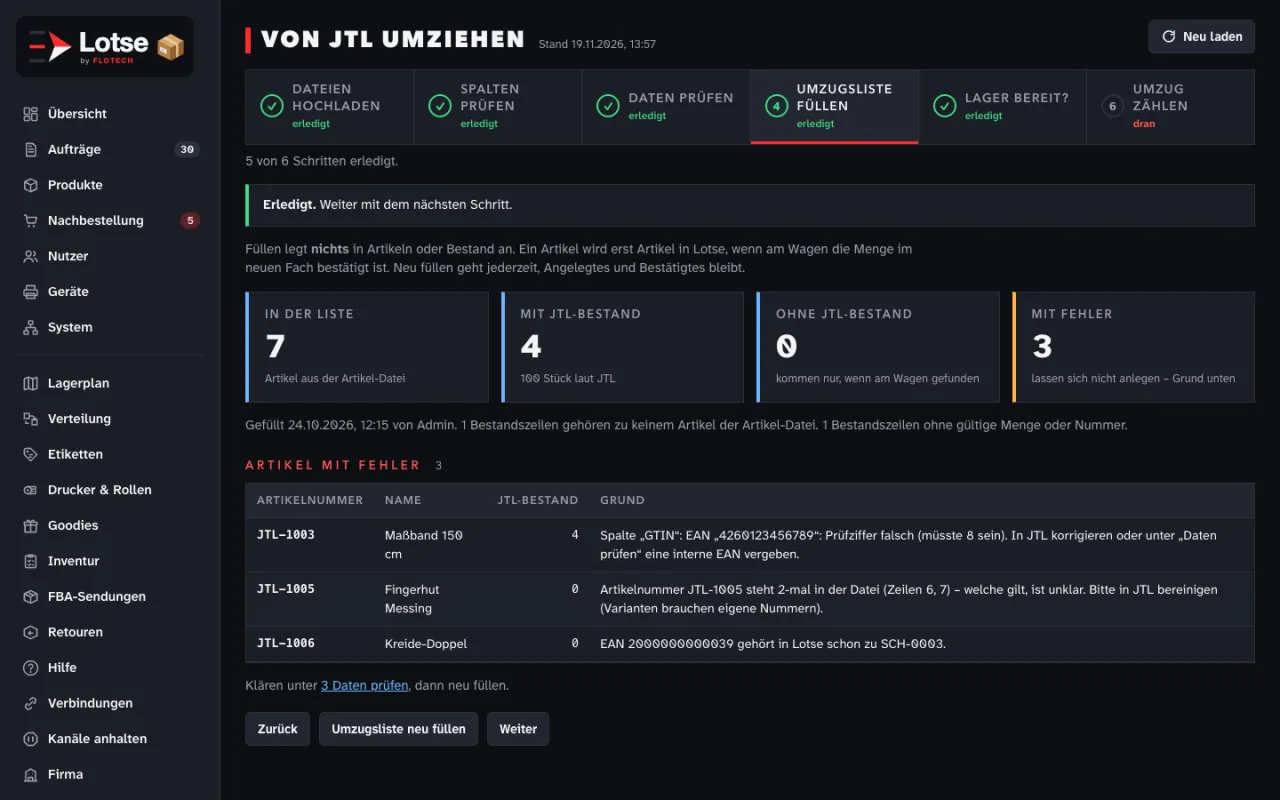
- Umzugsliste füllen: legt noch nichts an. Zeigt, wie viele Artikel mit und ohne JTL-Bestand drin sind und welche einen Fehler haben – mit Grund.
- Lager bereit?: ohne Fächer im Lagerplan geht es hier nicht weiter.
- Umzug zählen: Zur Umzugs-Inventur, je Regal einen Lauf anlegen, am Tablet zählen, abschließen.
Am Tablet: neues Fachetikett scannen, altes JTL-Schild scannen – Lotse zeigt, was laut JTL dort liegt. Je Artikel stimmt, Menge eingeben oder Stück für Stück scannen. Solange gezählt wird, meldet Lotse keinen Bestand an die Shops. Mit dem Abschluss ist die Zählung der Bestand.
Was fehlt oder abweicht zeigt die Umzugs-Inventur unter Abweichungen – über alle Läufe, auch als CSV.
Danach
- Produktetiketten für Artikel ohne EAN drucken.
- Kanäle verbinden und den ersten Abruf starten.
Häufige Meldungen
| Meldung | Abhilfe |
|---|---|
| „Das ist eine Excel-Datei“ | als CSV speichern |
| „Nur eine Spalte erkannt“ | Trennzeichen prüfen, erste Zeile muss die Spaltennamen haben |
| „EAN … von Excel als Zahl verstümmelt“ | direkt aus der Ameise nehmen oder Spalte als Text formatieren |
| „Prüfziffer falsch“ | unter „Daten prüfen“ eine interne EAN wählen oder in JTL korrigieren |
| „steht 2-mal in der Datei“ | doppelte Artikelnummer in JTL bereinigen |
| „Erst Schritt … erledigen“ | den Schritt mit „dran“ öffnen, der Satz darüber sagt, was fehlt |
| „Die Umzugsliste ist leer“ | erst Schritt 4 „Umzugsliste füllen“ |
| „Im Lagerplan gibt es noch keine Fächer“ | Lagerplan zeichnen und übernehmen |
Nicht gefunden, was du suchst? Schreib uns – oder ruf am Gerät über den Knopf „Hilfe“ einen Kollegen.