
Packen
Kiste scannen, Inhalt prüfen, Karton wählen, wiegen, Label drucken, Gepackt. Die Sendungsnummer geht von selbst an den Kanal.
So geht's
- Anmelden an der Station (Kachel, PIN) → Kachel Packen.
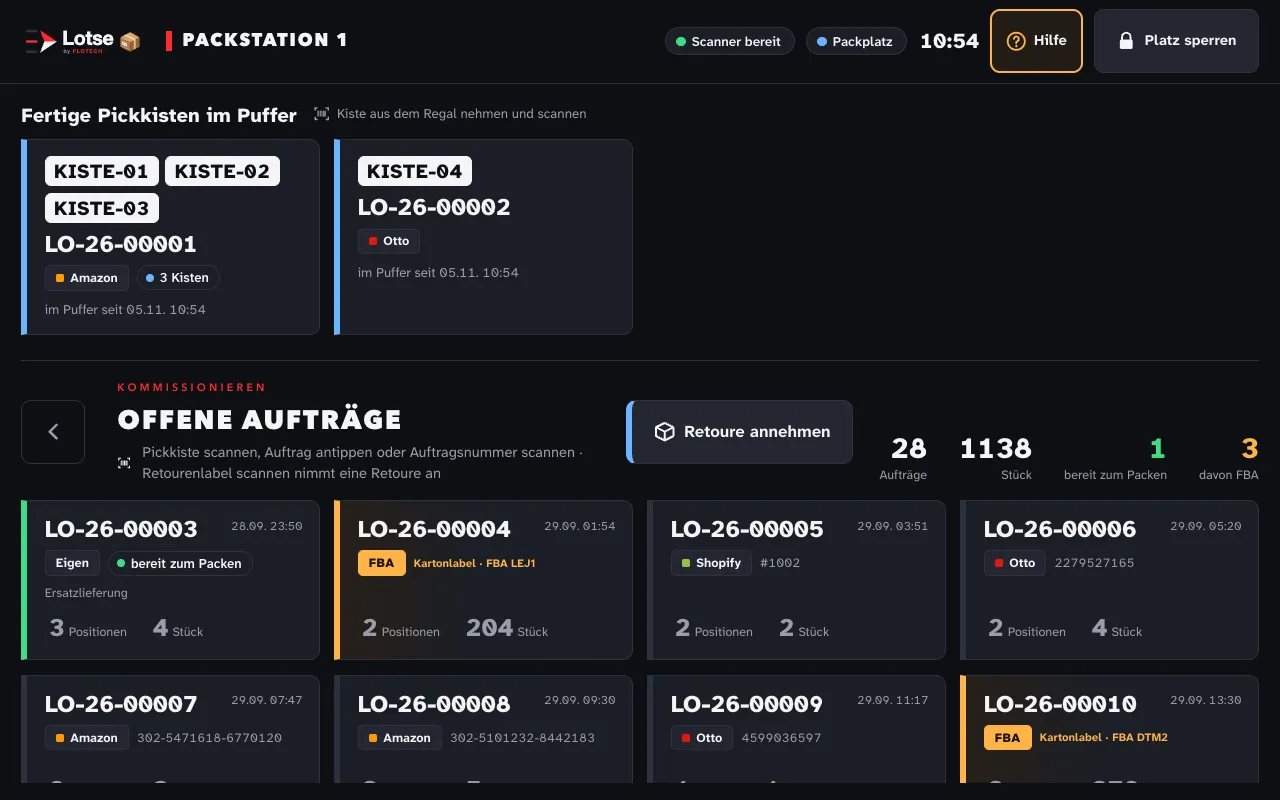
- Kiste scannen: Oben stehen die fertigen Pickkisten im Puffer. Kiste aus dem Regal nehmen und scannen – der Auftrag geht direkt auf. Ohne Kiste: Auftrag antippen oder Auftragsnummer scannen.
- Inhalt prüfen: Die Packliste zeigt jede Position mit Bild und Menge.
- Karton & Gewicht: Lotse schlägt den passenden Karton vor. Das Gewicht kommt von der Waage oder vom Ziffernfeld – siehe Scanner und Waage.
- Label drucken: Das Versandlabel kommt aus dem Etikettendrucker. Bei manchen Kanälen (z. B. Otto) kommt gleich ein Retourenlabel mit – mit ins Paket legen.
- Gepackt tippen. Der Auftrag verschwindet aus der Liste, die leere Kiste kommt zurück zum Kistenstapel.
Mehrere Kisten
Gehören zwei oder mehr Kisten zu einem Auftrag, steht dort z. B. „Kiste 1 von 2 gescannt – KISTE-12 fehlt noch“. Label drucken und Gepackt bleiben grau, bis alle gescannt sind.
Goodie dazu
Steht unter der Packliste „Goodie aus Kiste 4 beilegen“, kommt eine kleine Beigabe ins Paket. Goodie aus der Kiste nehmen und scannen – mehr dazu unter Goodies.
Amazon FBA
FBA-Sendungen gehen an ein Amazon-Lager statt an einen Kunden. An der Station kommt vor dem Packen der Schritt „Artikel etikettieren“: Lotse druckt die Amazon-Etiketten (FNSKU), du klebst sie auf und hakst ab. Danach die Kartons wiegen und die Kartonlabel drucken.
Abbrechen und Sperren
- Platz sperren (oben rechts): Du wirst abgemeldet, der Auftrag bleibt für dich reserviert. Nach dem nächsten Anmelden geht es dort weiter.
- Abbrechen gibt den Auftrag frei. Kisten kommen zurück ins Pufferregal.
Wenn etwas schiefgeht
| Meldung | Was du tust |
|---|---|
| „Kiste geht nicht auf“ | Die Meldung sagt warum (leer, noch auf dem Wagen, unbekannt). Kiste prüfen oder Chef holen. |
| „Drucker meldet: Papier leer“ | Rolle nachlegen – das Label druckt von selbst, sobald der Drucker bereit ist. |
| „Waage bewegt sich noch“ | Paket ruhig liegen lassen oder Gewicht eintippen. |
| „Noch nicht gebucht“ | Der Lotse-Server ist kurz weg. Warten – Lotse versucht es alle 5 Sekunden von selbst, doppelt gebucht wird nichts. |
| „Ausland nicht eingerichtet“ | Der Auftrag geht ins Ausland, aber der Versand dafür fehlt noch. Chef fragen – siehe Versand. |
Nicht gefunden, was du suchst? Schreib uns – oder ruf am Gerät über den Knopf „Hilfe“ einen Kollegen.