
Versand mit DHL und Sendcloud
Beim Packen druckt ein Tipp das echte Versandlabel. DHL direkt oder über Sendcloud (dann auch andere Paketdienste). Ins Ausland mit Zollpapieren, wo nötig.

DHL einrichten
Verwaltung → Verbindungen → DHL.
- Sandbox zum Ausprobieren: Auf developer.dhl.com eine App mit „Parcel DE Shipping“ und „Parcel DE Returns“ anlegen, API-Key und Secret eintragen. Fertig – Labels sind Muster.
- Echt: Im DHL-Geschäftskundenportal einen Systembenutzer anlegen. In Lotse Benutzer, Passwort, Abrechnungsnummer (14 Stellen) und Absender eintragen, auf Echt schalten.
- DHL-Passwörter laufen ab: das Datum bei „Läuft ab am“ eintragen, Lotse erinnert 14 Tage vorher.
Ausland
Unter „Weitere Angaben“ je Produkt die Abrechnungsnummer aus deinem DHL-Vertrag:
| Produkt | Wofür |
|---|---|
| Paket International | jedes Land außer Deutschland – Pflicht fürs Ausland |
| Europaket | an Firmen in der EU (optional) |
| Warenpost International | kleine Pakete bis 1 kg (optional) |
Für Länder mit Zoll (z. B. Schweiz, Großbritannien) brauchen die Produkte Zolldaten: Verwaltung → Produkte → Zoll (Zolltarifnummer, Ursprungsland, Wert). Fehlen sie, sagt die Station genau, was fehlt. Zollpapiere druckt Lotse selbst.
Sendcloud einrichten
Verwaltung → Verbindungen → Sendcloud: Public Key und Secret Key aus dem Sendcloud-Panel, Absenderadresse wählen, Versandoptionen abrufen. Mit Regeln legst du fest, welcher Auftrag welchen Dienst nimmt (z. B. nach Land oder Gewicht). Sendcloud hat keine Sandbox – im Test-Modus druckt Lotse kostenlose Muster-Briefe.
Beim Packen
- Karton wählen, wiegen.
- Label drucken – Lotse wählt das passende Produkt (Inland, Ausland, Warenpost) selbst.
- Label aufs Paket. Bei Bedarf kommt das Retourenlabel gleich mit.
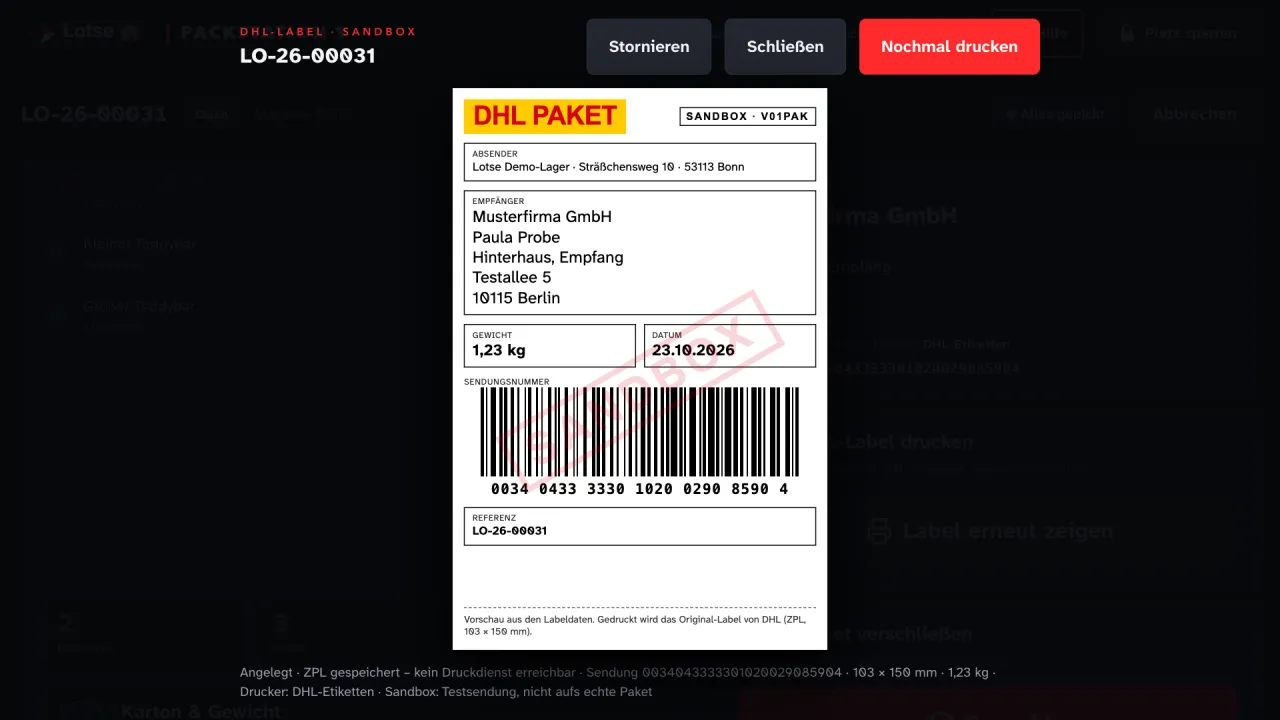
Falsches Label? An der Station Stornieren – danach ein neues drucken. In der Verwaltung geht das im Auftrag ebenso.
Eigene Aufträge
Verwaltung → Aufträge → Auftrag anlegen: Empfänger, Versandart DHL Paket oder Abholung, Positionen über die Produktsuche. Lotse prüft die Adresse schon beim Tippen. Der Auftrag erscheint an der Station wie jeder andere.
Sendungsverfolgung und Datenschutz
Lotse verfolgt jede Sendung im Hintergrund und zeigt in der Auftragsliste „zugestellt“. Die Empfängeradresse löscht Lotse 30 Tage nach dem Versand von selbst.
Nicht gefunden, was du suchst? Schreib uns – oder ruf am Gerät über den Knopf „Hilfe“ einen Kollegen.